Sabtu, 21 Desember 2013

KISAH ORANG SUKSES DI INDONESIA DAVIT PUTRA PENDIRI RWP BOGOR

Kisah orang sukses di Indonesia yang mampu memotivasi banyak orang memang cukup menarik untuk dibahas. Orang orang sukses mencapai kesuksesan dengan jerih payah dan kerja keras, mengeluarkan banyak waktu, tenaga, bahkan biaya yang tidak sedikit. Tentu saja konsistensi dan rasa pantang menyerah adalah kuncinya. Apakah Anda pernah mendengar tentang Davit Putra ? Mungkin bagi pembaca yang sudah menggeluti dan mengenal dunia Internet Marketing (Pemasaran lewat Internet), sudah tidak asing lagi dengan beliau.

Dari sekian banyak kisah orang sukses di Indonesia, kisah sukses seorang Davit Putra dirasa cukup menarik untuk diangkat. Dari perjalanan "jatuh bangun" Davit Putra, banyak orang yang terinspirasi dengan apa yang dilakukannya, beliau juga mampu memotivasi orang lain untuk sukses mengikuti jejaknya. Ini terbukti saat ini member / murid yang belajar dari beliau mencapai lebih dari 7.000 orang dari seluruh Indonesia (sumber : website Davit Putra www.rwpbogor.com). Beliau adalah pengusaha, praktisi Internet Marketing / Bisnis Online sekaligus Pengajar Bisnis Online di RWPBogor.com

MENGENAL DAVIT PUTRA ORANG SUKSES INDONESIA


Foto Davit Putra (kanan)

Davit Putra S.Si bertempat tinggal di kota Bogor, Jawa Barat, Indonesia. Saat ini Davit Putra sudah dikaruniai 3 orang anak. Beliau adalah salah satu dari sekian banyak orang Indonesia yang berhasil dalam bidang Bisnis Internet. Dahulu, perjalanan ekonominya sempat jatuh bangun. Davit mulai mengenal internet sejak tahun 2007. Waktu itu beliau masih sangat GAPTEK (Gagap Teknologi), sampai sampai download filepun harus bertanya pada penjaga warnet. Dengan kegigihan, dan kerja keras yang terarah secara bertahap kini penghasilan Davit Putra mencapai puluhan bahkan ratusan juta rupiah perbulan dari Internet, bisnis yang digelutinya antara lain memasarkan produk sendiri melalui internet, produk orang lain (luar negeri), bisnis PTC, PPC, Toko Online, Design Website. Salah satu web toko Onlinennya adalah www.sepatubogor.com

"Saya sangat tertarik waktu itu dengan bisnis online karena terdesak kebutuhan hidup. Ya, kebutuhan hidup yg mendesaklah yg mendorong saya mencari sumber penghasilan sampingan dari internet".  Ucap Davit Putra dalam buku perkenalannya.

Anda bisa download dan membaca sepenggal ebook perkenalan perjalanan dirinya dahulu di website www.rwpbogor.com

BERDIRINYA RWP (RAHASIA WEBSITE PEMULA) BOGOR


Sebuah forum yang diibaratkan sebagai rumah bagi para calon Pebisnis Online Indonesia dibawah pimpinan Davit Putra bernama RWP / Rahasia Website Pemula (www.rwpbogor.com). Komunitas / Bimbingan Belajar ini didirikan beberapa tahun setelah Davit resign sebagai karyawan demi menjadi fulltime Pebisnis Online. RWPBogor.com adalah satu satunya tempat belajar bisnis online dengan metode online dan offline di Indonesia yang dikhususkan bagi pemula dan menengah.

RWP ini dikhususkan bagi pemula yang masih belum mengerti bagaimana cara menjalankan usaha lewat internet, bahkan orang yang gaptek sekalipun akan diajarkan cara mendapatkan penghasilan dari internet. Metode pembelajarannya pun bisa ONLINE (via internet) atau OFFLINE (bertatap muka). Saat ini RWP sudah mempunyai beberapa cabang di kota kota Indonesia antara lain : Jakarta, Depok, Sentul, BSD-Tangerang, Karawang, Bandung, Yogyakarta, Surabaya, Palangkaraya, Makassar, dll dengan lebih dari 7000 member tersebar di Indonesia.

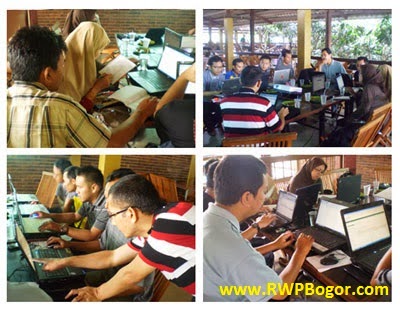
Foto foto bimbingan belajar RWP yang dipimpin langsung oleh Davit Putra & Team Support RWP Grup :

Kini Davit Putra memiliki banyak website bisnis yang mampu menghasilkan income dari Internet antara lain sepatubogor.com, davit herbal, panduan website wordpress, bisnis davit, dan beberapa website untuk memasarkan produk ke luar negeri. Sepenggal kisah orang sukses di Indonesia ini semoga bisa menjadi inspirasi bagi kita semua. Anda juga bisa melihat Testimoni murid murid sukses Davit Putra di web www.rwpbogor.com. Semoga tulisan ini bermanfaat.

Senin, 16 Desember 2013

Hindari Traffic Spam Dari Vampirestat dan Adsensewacthdog


Ini merupakan sebuah pengalaman penulis ketika situs yang bernama vampirestat.com dan adsensewatchdog.com langsung memberikan impression saat sebuah halaman posting di publikasikan pada salah satu blog yang penulis miliki.


Luar biasa tidak sampai 5 menit jumlah pageviews yang diberikan oleh vampirestat.com dan adsensewatchdog.com telah berjumlah 476 pageviews, sobat dapat melihatnya pada

Minggu, 08 Desember 2013

APA ITU CHAT ON ? CARA DAFTAR CHAT ON

Apa itu Chat On ? Chat On adalah aplikasi chatting lintas platform yang bisa digunakan untuk berkirim pesan antar platform smartphone. Penggunaan Aplikasi Chat On dilakukan dengan menggunakan jalur data Internet. Saat ini, Chat On merupakan salah satu aplikasi Chatting yang paling banyak digunakan oleh pengguna Smartphone, baik Android, Blackberry, Iphone, maupun Windows Phone.

Samsung merupakan pengembang aplikasi Chat On ini. Walaupun demikian, Chat On tetap bisa digunakan oleh merk smartphone lain. Hal ni dibuktikan dengan kehadirannya pada Google Play, BlackBerry App World, maupun iTunes. Chat On tidak menggunakan PIN sebagai ID penggunanya, melainkan menggunakan Nomor Ponsel.

CARA DAFTAR CHAT ON DI ANDROID


Cara daftar / Registrasi Chat On cukup mudah dilakukan. Bila Anda menggunakan Smartphone yang bersistem operasi Android, maka silahkan unduh dahulu aplikasi ini di Google Play. Begitu juga untuk smartphone yang ber-OS lain, silahkan download dulu pada masing masing Penyedia Aplikasi.

1. Pastikan Aplikasi Chat ON sudah terinstal di Ponsel. Kemudian buka icon Chat On dan Anda akan masuk pada Main Screen.

2. Pilih Setuju / Agree / Accept pada Privacy & Terms and Conditions.

3. Selanjutnya silahkan PILIH NEGARA isikan NOMOR PONSEL yang anda gunakan.

4. Kemudian Chat ON akan mengirimkan SMS VERIFIKASI - Pilih APPROVE

5. Jika sudah ada pesan masuk dari pihak Chat ON, maka anda bisa memasukkan kode konfirmasi pada kotak yang disediakan (masuk lagi pada Aplikasi Chat ON).

6. Setelah Chat ON aktif, Anda bisa memasukkan / mengubah nama tampilan, foto profil, status, dll.

"Pastikan Anda terhubung dengan Internet saat melakukan registrasi Chat ON"

FITUR UNGGULAN APLIKASI CHAT ON


 Image by Google Play

Sama halnya dengan aplikasi sejenis, tentunya aplikasi Chat On juga mempunyai fitur yang tak kalah menarik. Diantaranya :
  • Terdapat animasi & emoticon lucu, unik, dan berbeda dengan aplikasi lain.
  • Sinkronisasi Kontak Ponsel Anda sehingga bisa mengetahui siapa saja yang menggunakan Aplikasi Chat ON.
  • Bisa mengirimkan file kesesama pengguna Chat ON, baik file gambar, audio, video, dokumen, kontak, lokasi, dan sebagainya.
  • Anda bisa membuat group chat.
  • Fitur lain : Trunk, Interaction Rank, Buddies say, dll.

Demikian informasi seputar Apa itu Chat On & Cara Daftar Chat ON, Aplikasi ini merupakan salah satu aplikasi dengan pengguna terbanyak khususnya Android. Berdasarkan informasi yang dipublikasikan oleh Google Play, Aplikasi Chat ON sudah didownload lebih dari 100 juta kali. Fantastis !

Selasa, 03 Desember 2013

Monitoring Windows Service dan Performance Menggunakan TaskSTRun


TaskSTRun merupakan sebuah software atau program yang dapat menampilkan informasi mengenai sistem startup (autostart), proses yang sedang berjalan, driver dan juga penggunaan ram. TaskSTRun ditulis menggunakan bahasa C# yang membutuhkan NET 3.5 Framework untuk dapat berjalan pada sistem operasi windows.

Dengan software ini sobat dapat memonitor hal sebagai berikut:


Proses yang sedang

RogueKiller Software Scan Untuk Malware Pada Komputer


Malicious Software atau lebih ngetopnya disebut Malware adalah sebuah program jahat yang menganggu dan dapat merusak sistem operasi ataupun data pada komputer.


Virus, spyware, rootkit, trojan, dan semacamnya adalah jenis malicious software yang memang sudah terkenal dan sering kita temui dalam pemakaian komputer sehari-hari, gangguan yang ditimbulkan memang sangat merugikan dari kehilangan

Jumat, 22 November 2013

CARA MENGECILKAN UKURAN FOTO DENGAN PAINT & MS PICTURE MANAGER

Resize image atau mengecilkan ukuran foto dirasa cukup perlu jika Anda ingin merubah ukuran file foto / gambar dari file yang berukuran besar menjadi file yang berukuran lebih kecil. Dalam beberapa kasus yang biasa dialami berawal ketika seseorang ingin memindahkan foto foto dari digital camera atau perangkat apapun yang menghasilkan file besar kedalam perangkat ponsel yang kurang mendukung resolusi gambar yang besar, sehingga foto tidak bisa tampil ketika dilihat melalui ponsel. Dalam hal ini kita perlu melakukan resize ukuran foto.

Contoh lain kegunaan mengecilkan ukuran foto adalah saat kita ingin melakukan pengunggahan foto pada situs situs jejaring sosial, atau situs apa saja yang mewajibkan minimum ukuran foto untuk di upload. Resize ini juga menjadi solusi jika Anda ingin menghemat disk space dengan menyimpan foto ukuran sedang atau kecil. Sebenarnya banyak sekali aplikasi / software photo editor yang menyediakan fitur resize image, namun dalam artikel ini kita akan mencoba menggunakan 2 program yang kebanyakan sudah ada pada komputer / laptop. Dua Program ini adalah Microsoft Office Picture Manager dan Paint

MENGECILKAN UKURAN FOTO DENGAN MS OFFICE PICTURE MANAGER


Sebelumnya, silahkan persiapkan foto yang ingin Anda rubah ukurannya. Pastikan juga Program Microsoft Office Picture Manager sudah terinstal di PC Anda. Dalam hal ini saya menggunakan Ms Picture Manager versi 2007, Anda juga bisa menggunakan versi lain karena nanti caranya akan kurang lebih sama.

1. Pertama, buka file foto melalui Windows Explorer. Pada file foto yang ingin Anda kecilkan ukurannya KLIK KANAN >> OPEN WITH >> MICROSOFT OFFICE PICTURE MANAGER, maka akan terlihat seperti pada gambar dibawah ini :

Contoh : Foto Pantai (Klik untuk memperbesar tampilan gambar)

2. Kemudian klik EDIT PICTURES, maka akan muncul menu baru disebelah kanan kanvas seperti Brightness, Color, Crop, Rotate, dan juga RESIZE. KLIK RESIZE !


3. Setelah klik Resize maka akan muncul beberapa pilihan ukuran termasuk ukuran standar (Predefined width x height) untuk :
Dokumen, Web dan Email. Secara default berukuran sebagai berikut :
  • Document Large ( 1024 x 768 )
  • Document Small ( 800 x 600 )
  • Web Large ( 640 x 480 )
  • Web Small ( 448 x 336 )
  • Email Large ( 314 x 235 )
  • Email Small ( 160 x 160 )

Anda juga bisa mengubah sendiri sesuai keinginan pada CUSTOM WIDTH X HEIGHT.


Sebagai contoh, saya membuat ukuran 700 x 400. Klik OK jika sudah selesai.

4. Kini file foto / gambar sudah berubah ukuran menjadi kecil, KLIK FILE >> SAVE untuk menyimpan.


 Gambar / Foto sudah berhasil dirubah ukuran dari 440 KB menjadi 54 KB.

MENGECILKAN UKURAN FOTO DENGAN PAINT


Alternatif lain untuk merubah ukuran foto yakni dengan menggunakan Program PAINT. Metode yang digunakan adalah Screenshot.

1. Buka Program PAINT dan FOTO / GAMBAR Anda secara bersamaan.

2. Pada FOTO, klik Tombol keyboard "PRT SC SYSRQ".

3. Kembali ke PAINT dan klik PASTE, kemudan CROP.

4. Potong semua sisi gambar.


5. Jika sudah dicrop, ambil (arahkan kursor/mouse) ke pojok kanan bawah dan tarik ke kiri atas, maka gambar akan mengecil seperti ini :


6. Terakhir klik CROP lagi, dan SIMPAN !

Dua cara mengecilkan ukuran foto dengan Paint dan Microsoft Picture Manager diatas hanyalah cara alternatif yang cukup mudah untuk dilakukan, karena kedua program tersebut bukanlah program "asing" terutama bagi pemula. Semoga tulisan ini bermanfaat.

UPDATE :

CARA RESIZE UKURAN FOTO DENGAN PAINT


Selain menggunakan metode screenshot, untuk memperkecil ukuran foto Anda juga bisa menggunakan menu tab "RESIZE".Berikut lankah langkahnya :

1. Buka program PAINT, kemudian OPEN foto yang ingin Anda rubah ukurannya.


2.  Klik RESIZE, maka akan muncul BOX RESIZE AND SCEW. Hilangkan dahulu tanda CHECKLIST pada MAINTAIN ASPEC RATIO. Kemudian pilih salah satu metode pengkompresan PERCENTAGE, atau PIXELS (terserah Anda). Sebagai contoh, saya menggunakan Pixels dengan mengisi 300 pada VERTICAL dan 300 pada HORIZONTAL, maka foto akan menjadi persegi sama sisi.


3. Klik OK jika sudah selesai dan SIMPAN perubahan, hasilnya akan seperti pada gambar dibawah ini.

Semoga membantu.

Rabu, 13 November 2013

CARA MEREKAM LAYAR KOMPUTER PC DENGAN CAMSTUDIO RECORDER

Merekam layar komputer / PC saat beraktifitas merupakan salah satu cara yang biasa digunakan oleh pembuat tutorial video. Hasil dari perekaman ini nantinya akan berbentuk video sehingga bisa untuk ditonton. Contohnya seperti ini, bila Anda seorang editor foto dan mahir menggunakan program Adobe Photoshop kemudian ingin membagikan ilmu yang Anda miliki dengan mempublikasikan tutorial ke Internet, maka disini Anda bisa merekam aktifitas layar Komputer / PC saat menggunakan Photoshop dalam bentuk video.

Bagi sebagian orang, dengan langsung melihat tutorial video akan dirasa jauh lebih mudah difahami bila dibandingkan melihat tutorial dalam bentuk tulisan dan gambar / screenshot. Cara merekam layar komputer / pc ini juga berguna jika Anda ingin mengabadikan beberapa aktifitas PC seperti memainkan game, mengoperasikan program-program tertentu, dan lain sebagainya.

Untuk merekam layar PC tersebut dibutuhkanlah software video recorder, beberapa software yang biasa digunakan antara lain :
  • Cam Studio
  • Jing
  • Camtasia Studio
  • UltraVNC Screen Recorder
  • Capture Fox
  • Windows Encoder Media
  • Dll
Namun dalam artikel ini saya menggunakan Cam Studio, program ini merupakan software Open Source yang bisa Anda download secara gratis dengan mengunjungi situs resminya di www.camstudio.org. File video yang dihasilkan berformat AVI, sementara file Audio berformat SWF tapi Anda bisa merubah formatnya dengan format lain (mpg, 3gp, flv, mp4, wmv, dll) menggunakan software video & audio converter.

CARA MEREKAM AKTIFITAS LAYAR / DESKTOP PC & LAPTOP


Pastikan Camstudio Recorder sudah terinstall di PC Anda, kemudian OPEN dan akan terlihat tampilannya seperti pada gambar dibawah ini :


KETERANGAN :

  • Anda bisa hanya merekam layar PC tanpa menggunakan suara dengan pada pilihan menu  OPTIONS >> pilih DO NOT RECORD AUDIO. Dan sebaliknya jika Anda ingin merekam dengan suaranya maka ada 2 OPSI : RECORD AUDIO FROM MICROPHONES & RECORD AUDIO FROM SPEAKERS pada menu tersebut.
  • Anda bisa memilih resolusi layar yang Anda inginkan saat merekam baik mode Window, Fullscreen, dll pada menu REGION.

LANGKAH LANGKAH UNTUK MEREKAM LAYAR PC :


1. Buka program CamStudio
2. Klik RECORD untuk mulai merekam


3. Untuk mengakhiri perekaman silahkan klik tombol STOP.


4. Setelah Anda tekan tombol STOP, maka file video hasil perekaman akan tersimpan otomatis, silahkan pilih lokasi penyimpanan Anda kemudian klik SAVE.


Selesai. Sekarang Anda bisa membuka file video yang telah terekam tadi pada lokasi penyimpanan yang telah ditentukan sebelumnya. Video tadi bisa Anda upload di youtube, blog, website, facebook, di burning dengan nero, atau hanya sekedar di simpan di PC. Semoga tips cara merekam layar komputer / PC dengan CamStudio Recorder ini bisa bermanfaat.

Selasa, 05 November 2013

APA ITU KAKAO TALK DAN CARA DAFTAR KAKAO TALK

Apa itu kakao talk ? Kakao talk merupakan sebuah aplikasi chatting lintas platform yang kini sangat populer dikalangan pengguna smartphone. Kemudahan serta suasana berbeda dalam chatting bisa didapatkan dalam Aplikasi Kakao Talk. Kakao talk bisa digunakan untuk smartphone yang bersistem operasi Android, iOS, maupun Blackberry. Aplikasi ini menjadi salah satu aplikasi chat terlaris. Ini setidaknya juga telah terbukti dengan adanya 30juta pengguna Kakao talk diseluruh dunia pada bulan Januari 2012, dengan rata rata 1 milyar pesan yang dikirim setiap hari (menurut thenextweb.com).

Salah satu fitur aplikasi Kakao talk yang paling booming adalah animasi emotikon yang lucu, bisa bergerak, dan bervariasi. Emotikon ini melambangkan emosi (suasana hati) pengguna Kakao Talk saat berkirim pesan. Aplikasi ini bisa diunduh pada masing masing platform smartphone seperti :
  • Google Play : Untuk Android
  • iTunes : Untuk Apple
  • Blackberry Appworld : Untuk Blackberry

Aplikasi Kakao talk juga tersedia untuk platform Windows phone, OS Symbian dan juga Bada OS, kita tidak dikenakan biaya saat mendaftar pada Aplikasi Chat ini alias gratis.

FITUR & KEUNGGULAN KAKAO TALK


Beberapa fitur dan keunggulan yang terdapat dalam Kakao Talk antara lain :
  1. Free Call : Fitur telepon gratis dari Kakao talk memungkinkan bagi sesama pengguna untuk saling mengobrol tanpa dikenakan biaya pulsa, tetapi menggunakan koneksi internet. Untuk mendapatkan akses Free Call terbaik disarankan minimal menggunakan koneksi internet 3G.
  2. Group Call : Fitur Group Call pada Kakao Talk bisa digunakan untuk mengobrol dalam 1 grup dengan maksimal 5 orang dalam sekali obrolan.
  3. File Sharing : Fitur file sharing ini berguna untuk mengirimkan file ke sesama pengguna Kakao Talk yang meliputi file video, audio, gambar, kontak, dakomen, dll, hingga 20 MB
  4. Emoticon Bergerak : Emotikon dan animasi bergerak yang hadir dalam Kakao Talk akan memberikan nuansa berbeda dalam chatting ke sesama pengguna.
  5. Plus Friends : Melalui menu plus friends ini pengguna bisa berteman dengan Artis, Brand, yang ditunjuk oleh Kakao Talk (K-Pop, artis lokal, dll).
  6. Themes : Pengguna bisa mengubah sesuaikan tampilan tema pada aplikasi ini.
  7. Item Store : Anda bisa membeli emotikon premium di fitur ini.
  8. No Ads : Tidak ada iklan yang muncul sehingga tidak akan menggangu pemandangan.
  9. Mini Profile : Pengguna bisa mengubah Display Picture, Display Name, Status, ID, dll.

Masih banyak fitur keren dari Kakao Talk, yang diantaranya : Privacy Protection, Group Chat, Turn Off Notification, dll.

CARA DAFTAR KAKAO TALK DI SMARTPHONE


Cara daftar kakao talk di smartphone Android, Blackberry, iPhone, dll cukup mudah dilakukan dan kurang lebih sama. Berikut ini langkah langkahnya :

1. Silahkan download Aplikasi Kakao Talk dari smartphone Anda melalui Google Play, App World, atau iTunes tergantung Platform smartphone. Atau bisa dengan mengunjungi situs resmi Kakao Talk di www.kakaotalk.co.id / www.kakao.com/talk/en

2. Setelah aplikasi berhasil di Install, kemudian buka Aplikasi tersebut dan segeralah melakukan registrasi dengan memasukkan nomor telp Anda.

3. Kemudian Anda akan mendapatkan SMS konfirmasi berbentuk kode. Masukkan kode tersebut kedalam kotak konfirmasi pada Kakao Talk.

4. Tunggu beberapa saat, kemudian Kakao Talk siap untuk digunakan. Selesai.

Demikianlah artikel sederhana tentang apa itu Kakao Talk dan Cara daftar kakao talk. Dengan iklan yang gencar di media, menjadikan Kakao Talk cukup populer sebagai salah satu Aplikasi Chatting lintas platform terbaik. Saat ini Kakao juga sudah mendukung untuk bahasa Indonesia. Semoga bermanfaat.

Senin, 04 November 2013

Mengatasi Masalah Shutdown Windows Yang Terlalu Lama


Pernahkan sobat mengalami ketika mematikan komputer atau netbook, desktop hanya menunjukan logo windows dengan tulisan shutting down yang berjalan sekitar 5 sampai 10 menit sebelum komputer benar-benar mati ?


Ya memang sangat menyebalkan, sebulan terakhir ini penulis mengalami hal tersebut, lamaaaaa banget ketika harus mematikan komputer, sampe bosen nunggunya.


Berbagai carapun dilakukan

Minggu, 03 November 2013

Membuat Eksternal Link Nofollow Secara Otomatis Pada Blogger


Nofollow adalah sebuah rel attribut yang dapat diberikan pada bahasa HTML untuk menginstruksikan  search engine agar tidak mengikuti link eksternal yang berada dalam pada halaman website ketika sedang mengindeksnya.


Selain Nofollow ada juga Dofollow yang pengertiannya adalah lawan dari pada rel attribut Nofollow.


Secara teori pengertian Dofollow adalah menginstruksikan search engine untuk